
Nahrávání Obrazovky - AZ
AZ Screen RecorderPřehrávání a úprava videa
4,72.56K Recenze
- Verze
- 6.9.11
- Instalace
- 100.00M
- Věkové hodnocení
- PEGI 3
Snímky obrazovky
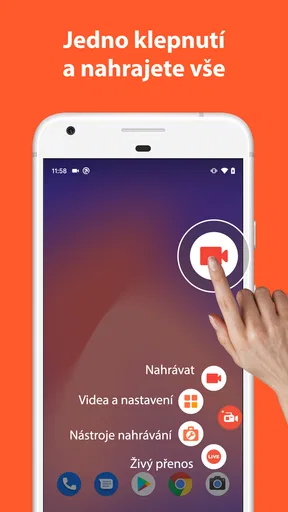
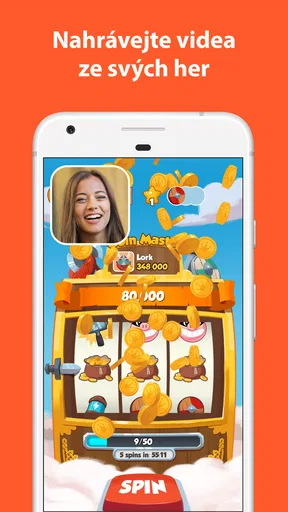
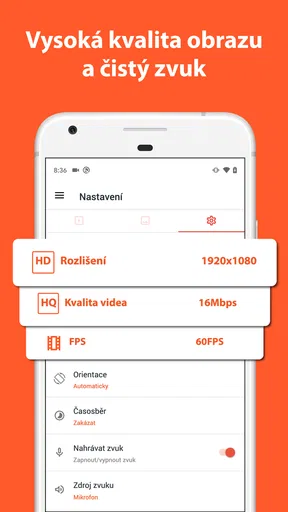
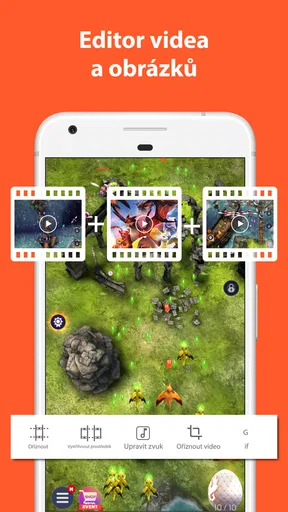
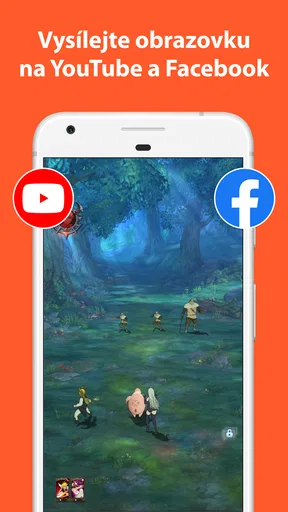
Naše recenze aplikace Nahrávání Obrazovky - AZ
 Analýzu připravil Appyee
Když používám záznam obrazovky, nejčastěji potřebuji zachytit něco konkrétního rychle a bez složité přípravy. Právě v takových chvílích je důležité vědět, kde se může zadrhnout začátek, jak si předem ověřit základní nastavení a co zkusit, když výsledné video není takové, jaké jsem čekal. Nahrávání Obrazovky - AZ je aplikace pro nahrávání a úpravu videa od vývojáře AZ Screen Recorder; smysl mi dává hlavně tehdy, když chci zaznamenat postup v aplikaci, krátké vysvětlení nebo herní moment a následně záznam rovnou zpracovat v telefonu.
Než začnete nahrávat: kde se může objevit zádrhel
U podobné aplikace není nejtěžší samotné stisknutí tlačítka, ale příprava na záznam, který nepůjde snadno zopakovat. Před delším nahráváním si proto rozmyslím, co přesně chci ukázat, zavřu zbytečné obrazovky a projdu si postup. U návodu pro někoho jiného je to obzvlášť užitečné: když během záznamu hledám správnou položku v nabídce, video se zbytečně protahuje a divák hůř pozná, který krok je důležitý.
Dalším praktickým omezením je volné místo v telefonu. Video může zabrat víc úložiště, než člověk čeká, zvlášť když zaznamenává delší hraní nebo volí vyšší kvalitu. Pokud předem vím, že chci poslat jen krátkou ukázku, připravím si stručný postup a po pořízení zkontroluji, jestli záznam obsahuje jen potřebnou část. Možnost snížit kvalitu může být rozumný kompromis, když je důležitější snadné sdílení a menší soubor než co nejjemnější obraz.
Kontrola nastavení před důležitým záznamem
V aplikaci lze upravit kvalitu videa i snímkovou frekvenci, takže před nahráváním přemýšlím nad tím, co se bude na obrazovce dít. Pro pomalé ukazování nabídky nebo postupného vyplňování formuláře obvykle není potřeba honit co nejvyšší plynulost. U rychlé hry naopak může být plynulejší obraz důležitější než úspora místa. Neexistuje jedno nastavení, které se hodí na všechno; dobrá volba závisí na tom, jestli má video hlavně vysvětlovat, nebo zachytit rychlou akci.
Předem také zvážím zvuk. Pokud chci přidat živý komentář, je lepší mít v hlavě krátkou osnovu, než začít mluvit až ve chvíli, kdy už se na obrazovce děje důležitý krok. U návodu se osvědčuje nejprve říct, co bude následovat, a pak provést akci. Když se přeřeknu nebo něco otevřu omylem, nemusím automaticky zahodit celý záznam; často je praktičtější zastavit se, zopakovat daný krok a později ponechat jen povedenou část.
Když záznam nevyjde podle plánu
Pokud se nahrávání nespustí, obraz se nezachytí správně nebo výsledek není použitelný, začínám jednoduchou kontrolou: zda mám v telefonu dost místa, zda je aplikace aktuální v rámci používané verze a zda jsem správně prošel systémové potvrzení, které může Android při zahájení záznamu zobrazit. Když problém přetrvá, pomůže zavřít aplikaci a zkusit krátký test na běžné obrazovce místo toho, abych hned opakoval dlouhou nahrávku hry či složitý návod.
Krátký test navíc oddělí různé druhy potíží. Pokud se obraz uloží, ale chybí v něm komentář, zkusím nejprve samostatně ověřit zvuk a prostředí, ve kterém nahrávám. Některé aplikace mohou mít vlastní omezení toho, co dovolí zachytit, takže ne každý černý nebo prázdný záběr musí znamenat poruchu rekordéru. U důležitého videa proto nahrávám několik sekund, přehraji si výsledek a teprve potom pokračuji naplno.
Co může ovlivnit výsledek mimo samotnou aplikaci
Telefon při nahrávání současně zobrazuje obsah, ukládá video a případně spouští hru nebo další náročnou aplikaci. Pokud se obraz začne trhat, nejdřív zkusím zavřít programy, které právě nepotřebuji, a omezit zbytečné dění na obrazovce. U her je fér počítat s tím, že záznam může zařízení zatížit; když je důležitější plynulé hraní než video, vestavěná možnost nahrávání přímo ve hře nebo v systému může být vhodnější, pokud ji telefon nabízí.
Také přehrání a sdílení jsou samostatné kroky. Když se soubor nepodaří poslat, neznamená to automaticky, že se nenahrál. Nejprve ho vyhledám v místě, kam telefon ukládá videa, a ověřím přehrávání přímo v zařízení. Teprve pak řeším velikost souboru nebo způsob sdílení. Tenhle postup šetří čas, protože rozlišuje problém se záznamem od problému s následným odesláním.
Komu se hodí samostatná aplikace a kdy zvolit jinou cestu
Android může nabídnout nahrávání obrazovky přímo v systému a některé hry mají vlastní záznamové nástroje. Tyto možnosti jsou pohodlné, když potřebuji jen rychle uložit obraz bez dalších kroků. Samostatná aplikace mi dává větší smysl, když chci vedle záznamu využít také snímky obrazovky, upravit video nebo přidat komentář. Výhodou je mít tyto činnosti pohromadě; nevýhodou může být další aplikace, kterou je třeba nastavit a seznámit se s ní.
Pro jednoduché sdílení jednoho okamžiku může být snímek obrazovky rychlejší a přehlednější než video. Naopak při ukazování několika navazujících kroků snímek často nestačí, protože neukáže, kam klepnout ani jak se obrazovka změnila. V takovém případě je záznam užitečnější, ale vyplatí se ho před odesláním sestříhat tak, aby příjemce nemusel procházet dlouhým hledáním a čekáním.
V obchodě je aplikace bez vstupní ceny, má věkové označení PEGI 3 a její průměrné hodnocení je 4,7 z více než dvou milionů hodnocení. Nainstalovalo si ji přes sto milionů uživatelů a současná verze je 6.9.2; podporované systémové požadavky začínají u Androidu 7.0. Základní používání tak může být dostupné širokému okruhu lidí, ale nákupy v aplikaci se při účtování přes Google Play pohybují od 64,99 Kč do 489,99 Kč. Před potvrzením jakéhokoli nákupu si proto vždy ověřím, co přesně vybírám; samotný fakt, že aplikace je zdarma ke stažení, neznamená, že každá volitelná položka musí být bez poplatku.
Kdo pracuje s citlivým obsahem, měl by se před zahájením záznamu zastavit a zkontrolovat, co se na displeji právě zobrazuje. Oznámení, jména kontaktů nebo osobní údaje se mohou dostat do videa stejně snadno jako samotný postup. Praktické je vypnout rušivá oznámení prostřednictvím systémových možností telefonu, případně předem zavřít obrazovky, které nechci sdílet. Pokud nahrávám něčí účet nebo soukromou konverzaci, nejdřív řeším souhlas a bezpečné zacházení se souborem, ne až po jeho odeslání.
První dojmy a uživatelské rozhraní
Po stažení a instalaci aplikace jsem byl příjemně překvapen, jak intuitivní je uživatelské rozhraní. Aplikace Nahrávání Obrazovky - AZ má čistý a jednoduchý design, který umožňuje snadnou orientaci i pro ty, kteří nejsou technicky zdatní. Všechny hlavní funkce jsou přístupné z hlavního menu, což znamená, že není třeba procházet složitými nastaveními nebo hledat v dlouhých seznamech možností.
Funkce, které stojí za pozornost
Jednou z věcí, které mě na této aplikaci opravdu zaujaly, je široká škála funkcí, které nabízí. Nejde jen o jednoduché nahrávání obrazovky. Můžete také pořizovat snímky obrazovky, upravovat videa přímo v aplikaci a dokonce přidávat živé komentáře během nahrávání. Všechny tyto funkce jsou dostupné zdarma, což je skvělá přidaná hodnota.
Osobně jsem ocenil možnost přizpůsobit si kvalitu videa a snímkovou frekvenci. Pokud máte zařízení s omezeným úložištěm, je možnost snížit kvalitu videa opravdu užitečná. Na druhé straně, pokud se snažíte vytvořit profesionální obsah, můžete zvýšit kvalitu a zajistit tak ostrý a jasný obraz.
Praktické využití v každodenním životě
Možná se ptáte, k čemu všemu může být aplikace na nahrávání obrazovky užitečná. Osobně jsem ji využil k několika účelům. Například jsem ji použil k vytváření tutoriálů pro své přátele, kteří měli problémy s některými aplikacemi. Můžete snadno zaznamenat kroky, které děláte, a přidat k nim hlasový komentář. Je to jako mít osobního asistenta, který je vždy připraven pomoci.
Navíc jsem aplikaci použil ke sdílení herních okamžiků. Pokud jste hráč, víte, jak důležité je někdy zachytit ten perfektní moment. S Nahrávání Obrazovky - AZ je to hračka. Stačí jedno kliknutí a můžete začít nahrávat svůj herní zážitek.
Závěrečné myšlenky
Po několika týdnech používání musím říct, že Nahrávání Obrazovky - AZ mě opravdu přesvědčilo. Je to jednoduchý, ale výkonný nástroj, který má co nabídnout jak pro běžné uživatele, tak pro ty, kteří chtějí vytvořit profesionální obsah. A nejlepší na tom je, že je to všechno k dispozici zdarma. Pokud hledáte spolehlivou aplikaci na nahrávání obrazovky, nemusíte hledat dál.
Je to skvělá volba pro každého, kdo chce mít po ruce nástroj pro zachycení toho, co se děje na jeho obrazovce. Ať už jste začátečník nebo zkušený uživatel, Nahrávání Obrazovky - AZ vás nezklame.
Moje praktické doporučení před prvním ostrým záznamem
V běžném dni si umím představit třeba situaci, kdy rodič potřebuje ukázat příbuznému, jak změnit nastavení v telefonu, nebo kdy kolega posílá krátký návod k opakujícímu se úkolu. Otevřu si nejprve cílovou obrazovku, udělám zkušební záznam několika kroků a přehraji si ho. Díky tomu hned zjistím, zda je text na displeji čitelný, komentář srozumitelný a zvolená délka vhodná. U takového videa je přínosnější klidné tempo a jasné pojmenování tlačítek než nejvyšší možná kvalita obrazu.
Naopak bych tuto aplikaci nevolil jako jediný nástroj pro náročnou produkci, kde záleží na přesném střihu, pokročilé práci se zvukem nebo jednotném vzhledu větší série videí. Její smysl vidím v zachycení dění přímo na telefonu a v rychlé úpravě, ne v nahrazení specializovaného editoru na počítači. Stejně tak není ideální, když chci jen jednorázově uložit statickou obrazovku: v takovém případě je snímek rychlejší, menší a pro příjemce často přehlednější.
U herního záznamu bych začal krátkým testem v konkrétní hře. Hra může během přepínání obrazovek nebo při načítání změnit, co se zrovna zobrazuje, a náročnější dění může zatížit telefon. Když je důležitý samotný výkon hry, porovnám výsledek se systémovým nebo herním rekordérem, pokud ho mám k dispozici. Jestli potřebuji hlavně vysvětlit postup a přidat slovní kontext, samostatná aplikace s možností komentáře a následné úpravy je praktičtější volba.
Rozhodnutí podle toho, co chcete zachytit
Pro začátečníka je největším plusem to, že se nemusí nejdřív učit složitý pracovní postup: otevře nástroj, připraví obrazovku a může zkusit krátký klip. Zkušenější uživatel ocení spíš možnost přizpůsobit kvalitu a snímkovou frekvenci konkrétnímu účelu. V obou případech doporučuji nahrávat s jasným plánem, protože delší video bez struktury se hůř upravuje i sdílí.
Před uložením nebo odesláním si kladu tři jednoduché otázky: Je ve videu vidět přesně to, co chci ukázat? Je zvuk srozumitelný, pokud jsem komentář použil? A neobsahuje záběr oznámení či soukromé údaje, které příjemce nepotřebuje? Tato kontrola zabere méně času než opakované vysvětlování nejasného klipu a pomáhá předejít nechtěnému sdílení informací.
Celkově bych po této aplikaci sáhl, když chci na telefonu rychle vysvětlit postup, zachytit pohyb na obrazovce nebo připravit krátké video, které ještě upravím. Její kombinace záznamu, snímků obrazovky a úprav je užitečná pro každodenní úkoly, zatímco potřeba testovat náročnou hru, hlídat volné místo a kontrolovat výsledek připomíná, že žádný rekordér nevyřeší všechny části práce automaticky. Pokud si předem zvolím vhodnou kvalitu, natočím krátkou zkoušku a po dokončení si video přehraji, dostanu z ní podstatně spolehlivější výsledek.
Závěr
Přednosti aplikace Nahrávání Obrazovky - AZ
- Uživatelsky přívětivé rozhraní.
- Vysoká kvalita záznamu videa.
- Bez reklam ve verzi Pro.
- Možnost úpravy videí.
- Podpora různých formátů.
Omezení aplikace Nahrávání Obrazovky - AZ
- Nedostupné pokročilé funkce zdarma.
- Někdy zatěžuje výkon zařízení.
- Občasné pády aplikace.
- Omezené možnosti úprav v bezplatné verzi.
- Záznam zvuku může mít nízkou kvalitu.
Podobné tipy v této kategorii
Zobrazit vše
Google TV
Google LLC3,8

iTunes
Apple4.7

YouTube
Google LLC3,8

MX Player
Amazon Mobile LLC4,0

CapCut: Photo & Video Editor
Bytedance Pte. Ltd.3,2

PLAYit-All in One Video Player
PLAYIT TECHNOLOGY PTE. LTD.4,7
Často kladené otázky
Jaké funkce nabízí aplikace Nahrávání Obrazovky - AZ?
Aplikace Nahrávání Obrazovky - AZ poskytuje uživatelům možnost zaznamenávat obrazovku zařízení, pořizovat snímky obrazovky a dokonce přidávat komentáře pomocí vestavěného editoru. Podporuje také záznam zvuku přes mikrofon, což je ideální pro vytváření tutoriálů nebo herních videí.
Je možné nahrávat v HD kvalitě s aplikací Nahrávání Obrazovky - AZ?
Ano, aplikace Nahrávání Obrazovky - AZ umožňuje nahrávat videa ve vysokém rozlišení, včetně Full HD. Uživatelé mají možnost nastavit rozlišení, počet snímků za sekundu a datový tok podle svých potřeb, což zajišťuje vysoce kvalitní výstup.
Je aplikace Nahrávání Obrazovky - AZ zdarma?
Aplikace Nahrávání Obrazovky - AZ je k dispozici zdarma, nicméně obsahuje nákupy v aplikaci. Tyto nákupy mohou zahrnovat odstranění reklam nebo přístup k pokročilým funkcím. Bezplatná verze je však dostatečně vybavená pro běžné uživatele.
Jaké jsou systémové požadavky pro instalaci aplikace Nahrávání Obrazovky - AZ?
Pro instalaci aplikace Nahrávání Obrazovky - AZ je potřeba zařízení se systémem Android 5.0 nebo novějším. Aplikace je optimalizována pro různé typy zařízení, ale doporučuje se mít alespoň 1 GB volného místa a dostatečný výkon procesoru pro plynulé nahrávání.
Jaké jsou hlavní výhody a nevýhody aplikace Nahrávání Obrazovky - AZ?
Mezi hlavní výhody patří uživatelsky přívětivé rozhraní, vysoká kvalita nahrávání a množství funkcí jako úprava videa a možnost živého streamování. Nevýhodou může být přítomnost reklam v bezplatné verzi a omezení některých funkcí bez placené verze.
